Für Unternehmen bedeutet die Bereitstellung eines hochwertigen Kundensupport eine enorme Anstrengung. Um nicht in Support-Tickets zu versinken, nutzen viele Unternehmen heutzutage andere Lösungen aus dem Bereich des Customer Self-Service, wie bspw. ein Help Center oder eine Knowledgebase. Lerne in diesem Artikel: Help-Center in Confluence erstellen.
Unternehmen, welche Kunden-Self-Service aktiv nutzen, machen es Ihren Kunden leicht, Probleme selbst zu lösen, ohne dass diese E-Mails versenden oder Anrufe tätigen müssen. Kunden von heute sind zunehmend technikaffin. Dies bedeutet, dass diese wo immer es möglich ist, gerne selbst Lösungen für ihre Fragen finden möchten.
Die Möglichkeit, schnell Antworten auf Fragen zu erhalten, ist für ein positives Erlebnis entscheidend. Laut Zendesk nutzen 40% der Kund:innen erst einen Self-Service, wie ein Help Center, bevor Kontakt mit dem Support des Unternehmens aufgenommen wird. Einige Anfragen werden allerdings immer manuelle Beratung erfordern, weshalb ein Help Center nicht alleine stehen sollte. Eine Kombination und Integration mit anderen Support-Kanälen (wie ein Service Desk) ermöglicht hier eine nahtlose Erfahrung. Das Erstellen eines Help-Centers in Confluence kann hier eine wertvolle Unterstützung bieten, um ein effektives Help-Center in Confluence zu erstellen und um einen Help-Center in Confluence zu erstellen.
"One of the first things you need to know when you're learning about help centers: Self-service matters. Not a little bit... Self-service matters a lot."
Confluence als Grundlage für Help Center nutzen
Die Entwicklung eines erfolgreichen Help Centers ist ein großes Vorhaben, sowohl was den Aufwand als auch die Bedeutung betrifft. Die richtige Auswahl der Software ist entscheidend. Wir empfehlen hierfür Confluence von Atlassian.
Wie man ein Help-Center in Confluence erstellt
Das Help-Center in Confluence zu erstellen, ist ein entscheidender Schritt zur Verbesserung des Kundensupports und zur Steigerung der Kundenzufriedenheit.
Das Erstellen eines Help-Centers in Confluence ist ein effektiver Weg, um deine Support-Ressourcen zu organisieren und deinen Kunden eine benutzerfreundliche Lösung zu bieten.
Confluence is ein webbasiertes Unternehmens-Wiki, in welchem Aspekte wie Wissensmanagement und Kollaboration zusammenkommen (Hier erfährst du mehr über Wissensmanagement). Es ist einfach zu bedienen, fördert durch zeitgleiches, gemeinsamem Bearbeiten von Seiten und Inhalten die Team-Zusammenarbeit und ermöglicht Mitgliedern, Zugang zu Wissen und Informationen bereitzustellen. Confluence ist unter anderem ein optimales Werkzeug, um Dokumentationen für Produkte oder anderweitige Leistungen zu verfassen.
Unsere Erfahrung: Help Center für unsere Apps
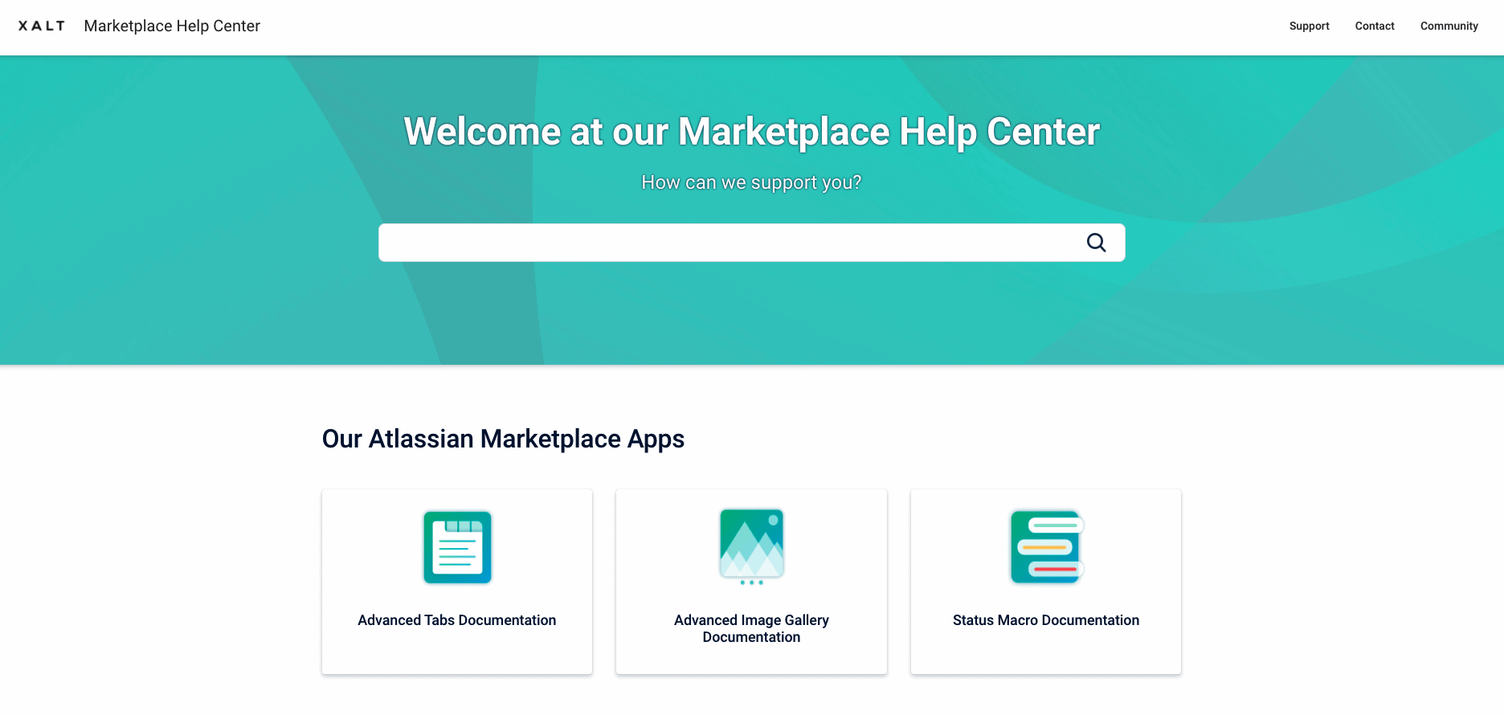
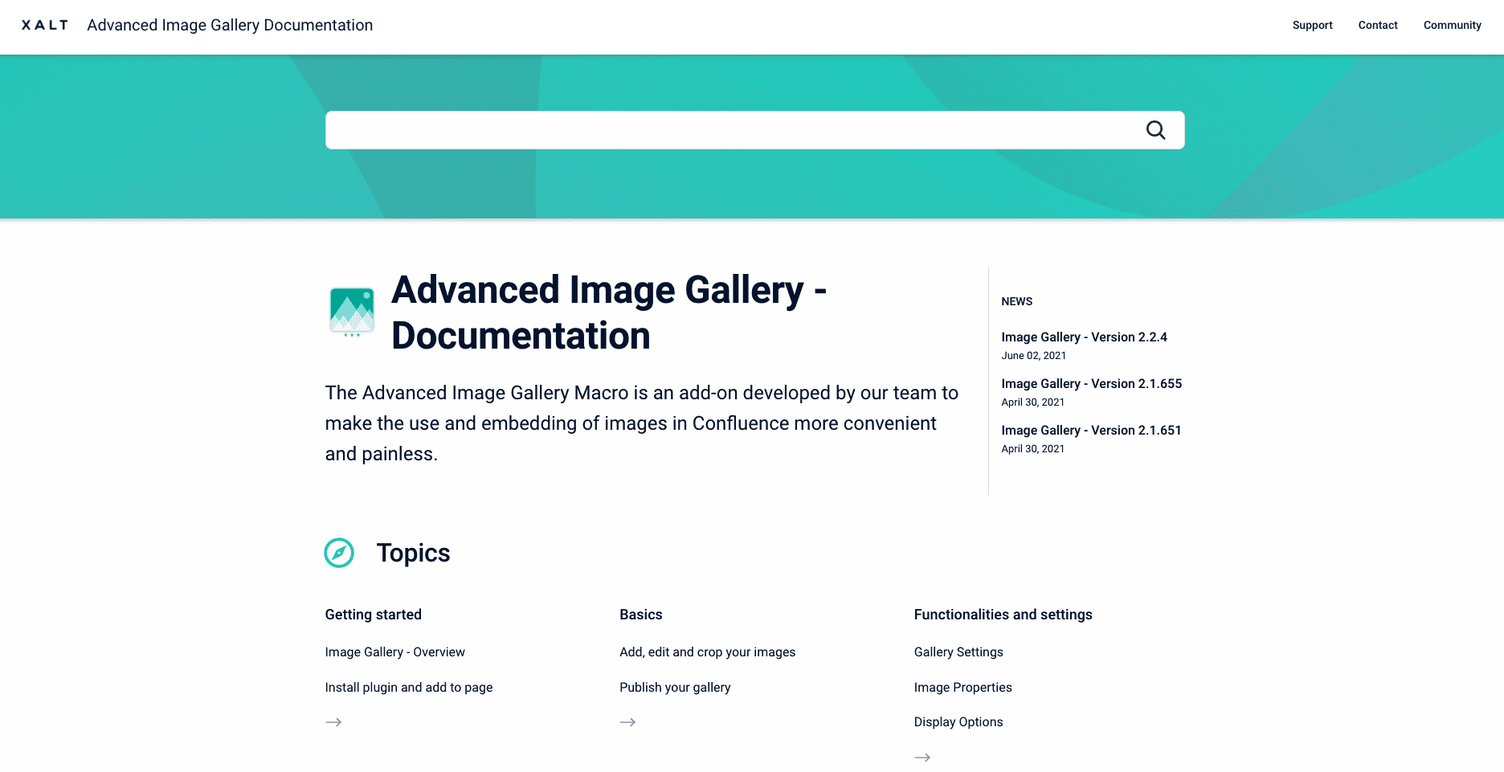
Wir haben, um unsere Produkt-Dokumentation all unsere User zugänglich zu machen, unseren internen Confluence-Bereich mit Hilfe von Scroll Viewport in ein öffentliches Product Help Center umgewandelt. Ziele der Umsetzung waren, die Anzahl der Support-Tickets für unsere Plugins durch eine ausgereifte Produkt-Dokumentation zu verringern und somit unser Team zu entlasten. Weiterhin sollten Benutzer:innen unserer Plugins ermöglicht werden, schnell und unkompliziert Lösungen auf Ihre Fragen sowie Neuigkeiten zu Updates zu erhalten.
Vor der Veröffentlichung eines Confluence-Bereichs stellt sich allerdings die Frage, wie dieser den Usern bestmöglich bereitgestellt werden kann. Bei Veröffentlichung werden weiterhin die internen URLs von Confluence verwendet, zudem existieren nur limitierte Funktionen zur Anpassung des Layouts an dein Corporate Branding, was Kund:innen bei der Nutzung verwirren kann. Um dies zu umgehen, empfehlen wir wiederum den Einsatz des Scroll Viewport Plugins von K15t.
| Die Nutzung eines qualitativ hochwertigen Help Centers nützt sowohl deinen Teammitgliedern als auch deinen Kund:innen. Ein Help Center erhöht die Kundenzufriedenheit, indem ein besserer und vor allem schnellerer Service geboten wird.Anfallende Kosten werden gesenkt während die Effizienz der Mitarbeiter:innen erhöht wird. Repetitive Aufgaben und Kosten werden eliminiert, wodurch sich Mitarbeiter:innen auf anderweitige Aufgaben fokussieren können.Ein Help Center erweitert zudem deine Business-Community, präsentiert dein Unternehmen als Knotenpunkt für Wissen und entwickelt eine tiefgreifende Verbindungen zwischen dir und deinen Kundinnen und Kunden. |
Umsetzung eines Produkt Help Centers mit Confluence und Scroll Viewport
Anbei folgt eine Schritt-für-Schritt Anleitung, wie du mit den beiden genannten Tools, Confluence und Scroll Viewport, das Grundgerüst für ein öffentliches Help Center einrichtest.
Schritt 1: Gewünschten Bereiche und Seiten in Confluence anlegen
In dem ersten Schritt muss das Plugin Scroll Viewport for Confluence in deiner Confluence-Instanz installiert werden. Eine Anleitung zur Installation des Plugins findet sich auf dem Atlassian Marketplace. Ist die Installation erledigt, müssen die Bereiche erstellt werden, die du für deine Dokumentation benötigst. Wir erklären dies anhand unserer Marketplace Dokumentation.
Wir haben uns entscheiden, für unsere Marketplace App Dokumentation einen übergeordneten Bereich mit Übersicht über die Plugins zu erstellen. Hierfür muss ein neuer Bereich in Confluence erstellt werden.
Klicke dazu auf dem Startbildschirm Bereiche in der Header-Leiste in Confluence und dann auf Bereich erstellen. Für unsere Dokumentation haben wir bisher insgesamt 4 Bereiche erstellt:
- Marketplace Help Center (übergeordneter Bereich, Startseite unseres Help Centers)
- Advanced Tabs Documentation
- Advanced Image Gallery Documentation
- Status Macro Documentation
Nachdem der Bereich erstellt ist, muss über Bereich konfigurieren das Plugin Scroll Viewport auf den Seiten aktiviert werden. Klicke auf Apps, dann auf den Tab Scroll Viewport und auf Create Viewport.
Schritt 2: Die einzelnen Bereiche miteinander verbinden
Für jeden Bereich in Confluence muss somit ein separater Viewport erstellt werden. Ein wichtiger Schritt stellt hier die Festlegung der Struktur und Hierarchie der Seiten dar. Es können mehrere einzelne Viewports in eine hierarchische Viewport Collection zusammengefasst werden. Zu Beginn muss ein Bereich als Root Viewport festgelegt, in unserem Fall der Marketplace Help Center Bereich.
Navigiere hierzu zu dem Bereich, welchen du als Root Viewport festlegen möchtest, und navigiere zu Apps - Scroll Viewport - URL. Klicke auf Enable viewport collection under this path und speichere deine Änderungen. Dieser Bereich stellt nun mit dem hinterlegten Domain Name die Root des Help Centers dar.
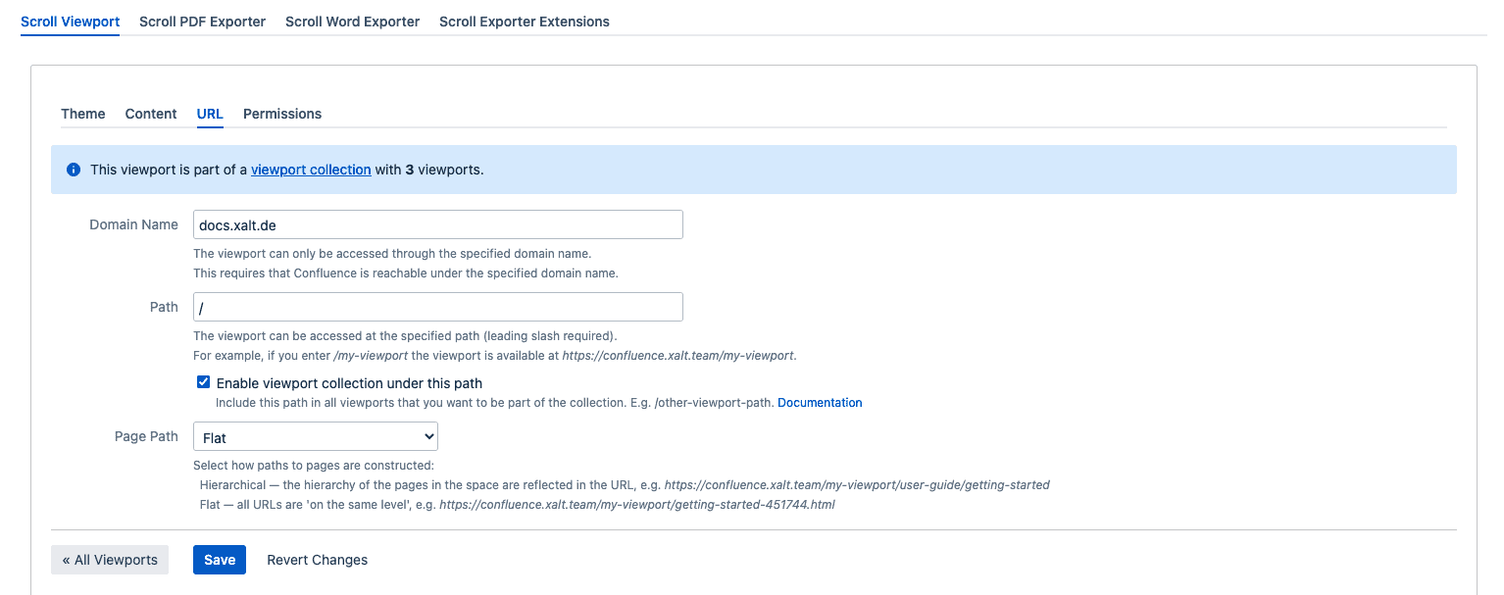
Um andere Bereiche, welche zur Dokumentation dazugehören, unter dem Root Viewport zu gruppieren, müssen je die einzelnen Viewports in diesen Bereichen editiert werden. Navigiere hierfür zu dem gewünschten Bereich, stelle sicher, dass das gleiche Theme ausgewählt ist und klicke wieder auf URL. Gib in dem URL-Feld nun einerseits die Domain des Root Viewports ein. In unserem Fall lautet diese docs.xalt.de. Füge weiterhin unter Path den gewünschten Pfad-Namen für den Bereich ein. Die Dokumentation für unser Advanced Image Gallery Plugin haben wir mit der Abkürzung AIGDOC (=Advanced Image Gallery Documentation) benannt.
Wenn der Root Viewport den Pfad docs.xalt.de besitzt, so lautet der Bereich für unser Plugin nun docs.xalt.de/AIGDOC. Diese Änderungen musst du für alle Bereiche vornehmen, welche du in die Struktur deines Help Centers einbinden willst. Oberhalb des URL-Felds kannst du weiterhin eine Übersicht über die Viewport Collection mit allen hinterlegten Bereichen erhalten.
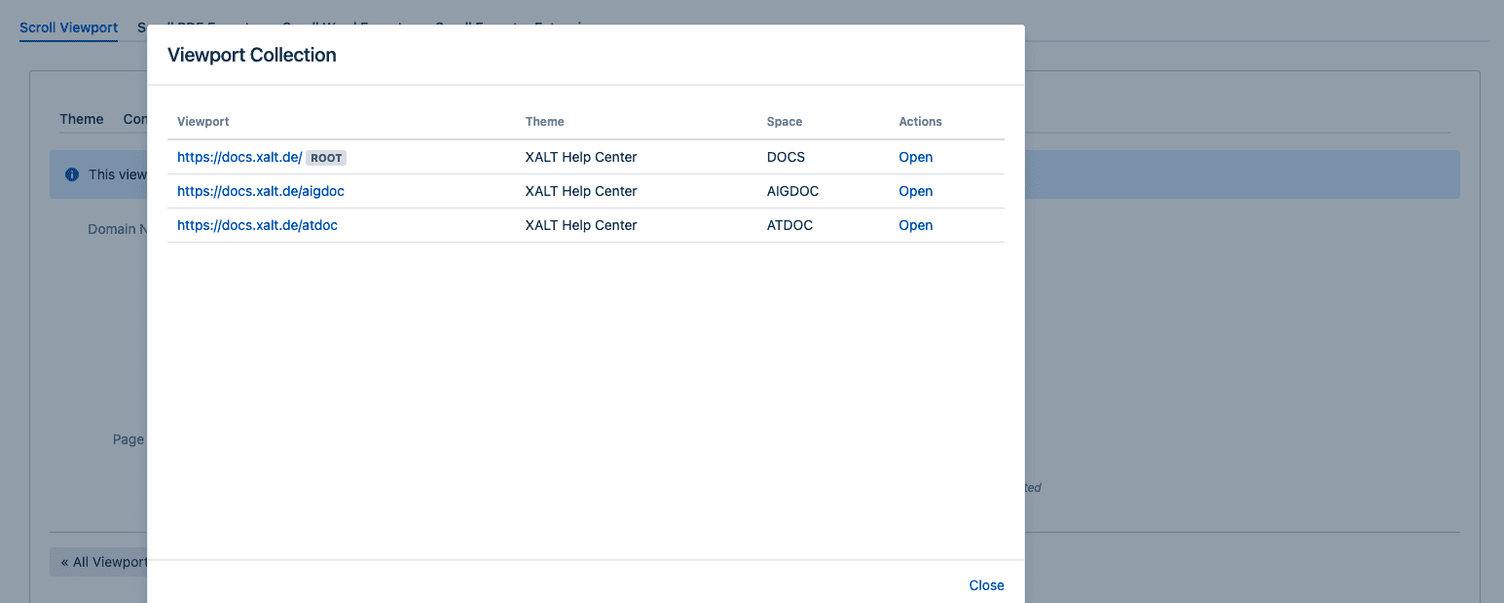
Detaillierte Beschreibung über die Möglichkeiten der Strukturen sowie der Viewport Collections lassen sich in der Dokumentation von k15t nachlesen. Wir empfehlen die Artikel Structure Your Help Center und Group Viewports in a Collection.
Schritt 3: Das Layout und Theme für die einzelnen Seiten festlegen
Für das Layout des Help Centers wird mit dem Scroll Viewport Theme Editor gearbeitet. Klicke hierfür auf Theme. Hierbei kann zwischen den Themes Help Center und Web Help ausgewählt werden, oder ein neues Theme erstellen. Wir empfehlen, mit dem Default Theme zu arbeiten. Die Default Themes können nicht direkt bearbeitet werden, sondern müssen kopiert und dupliziert werden. Kicke hierfür auf die drei Punkte, auf Kopieren und benenne dein neues Theme.
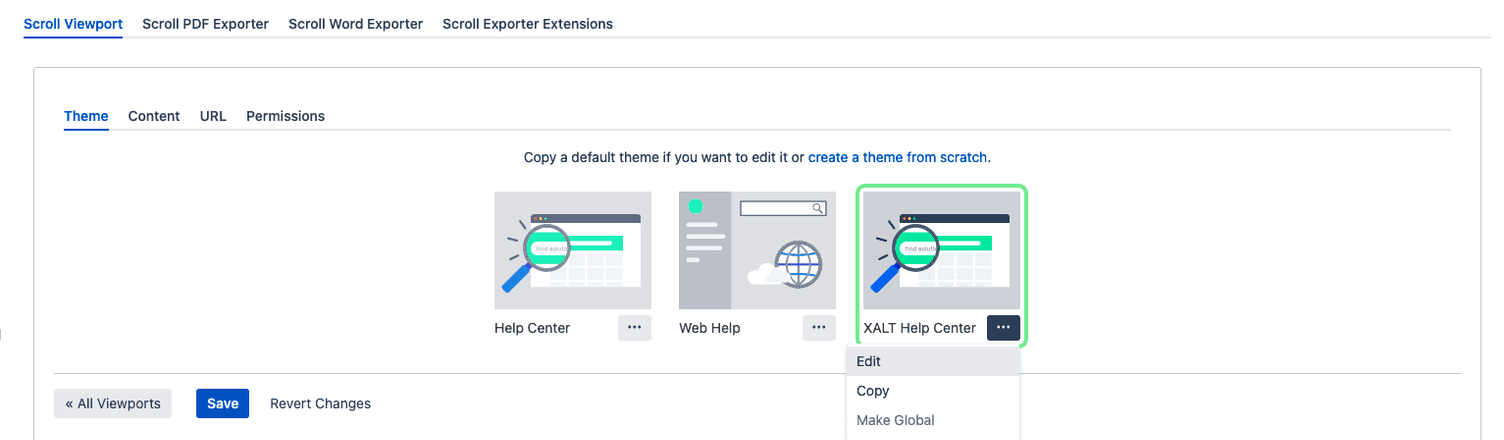
Um Einstellungen im Theme vorzunehmen, klicke auf Edit. Daraufhin öffnet sich der Scroll Viewport Theme Editor mit den theme-settings.properties, in welchen die Theme Einstellungen vorgenommen werden.
| Pro-Tipp: Das Theme sowie andere Layout-Aspekte, wie Schriftart und -größe, sind komplett anpassbar. In den Standardfunktionen von Scroll Viewport ist dies allerdings nicht enthalten. Änderungen müssen separat mit CSS umgesetzt werden. Gerne unterstützen wir dich bei einer individualisierten Lösung für dein Help Center. |
Im Scroll Viewport Theme Editor können grundsätzlich vier Bereich des Help Centers editiert werden. Dazu zählen die
- globalen Einstellungen, wie der Header und der Footer,
- die Einstellungen zur Help Center Startseite, wie das Banner und die Überschrift,
- die Einstellungen zur Bereichs Startseite, wie die Darstellung der Inhalte und der News sowie
- die einzelnen Seiten.
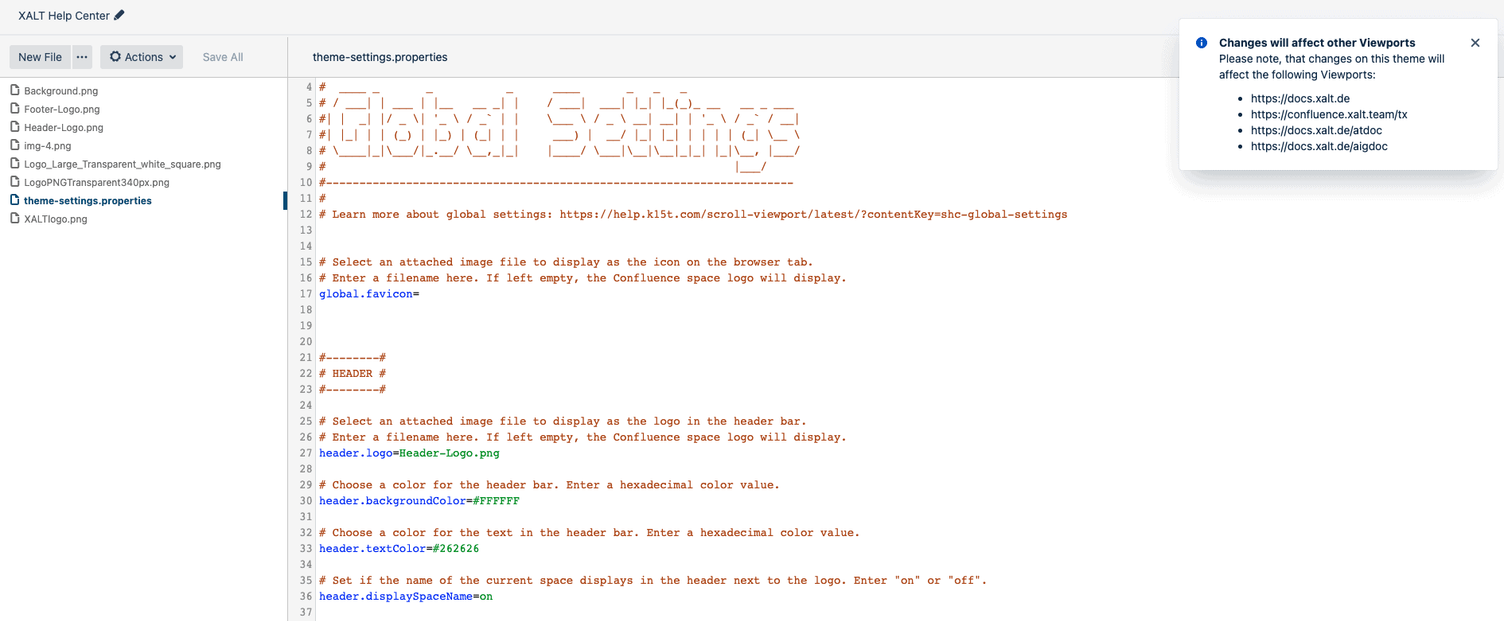
Grundsätzlich gibt es in der Einstellung des Themes keine allgemein gültige Anleitung. Die Einstellungen sollten nach den eigenen Bedürfnissen und Vorstellungen umgesetzt werden. Wir empfehlen daher, verschiedene Einstellungen, wie sie im Scroll Viewport Theme Editor beschrieben sind, vorzunehmen.
Die Ergebnisse können entweder über die Vorschau in Apps - Scroll Viewport - Theme oder direkt in der finalen Ansicht betrachtet werden. Navigiere zur Startseite des Help Centers oder zu einer Seite innerhalb der Dokumentation. Klicke auf das Scroll Viewport Symbol neben den Metadatender Seite und dann auf Öffnen.
Schritt 4: Die Confluence Seiten mit Inhalten, Bildern und Anleitungen füllen
Ist die Struktur des Help Center aufgebaut kann damit begonnen werden, die Seiten mit Inhalten zu füllen. Grundsätzlich sind Help Center Artikel nicht sehr viel anders als hilfreiche Blog Posts. Nutzer:innen sollen mit einer klar formulierten Überschrift zum Lesen angeregt werden. Nützliche Anleitungsschritte sowie Links zu weiteren hilfreichen Dokumenten sollen den Leser:innen wiederum die Möglichkeit geben, die dargestellten Informationen auch praktisch umzusetzen.
Weiterhin sollte sichergestellt werden, dass die textlichen Inhalte immer durch zusätzliches Bild- und Videomaterial ergänzt werden. Für Dokumentation eignen sich meist Screenshots (inkl. Anmerkungen) zu den einzelnen Schritten.
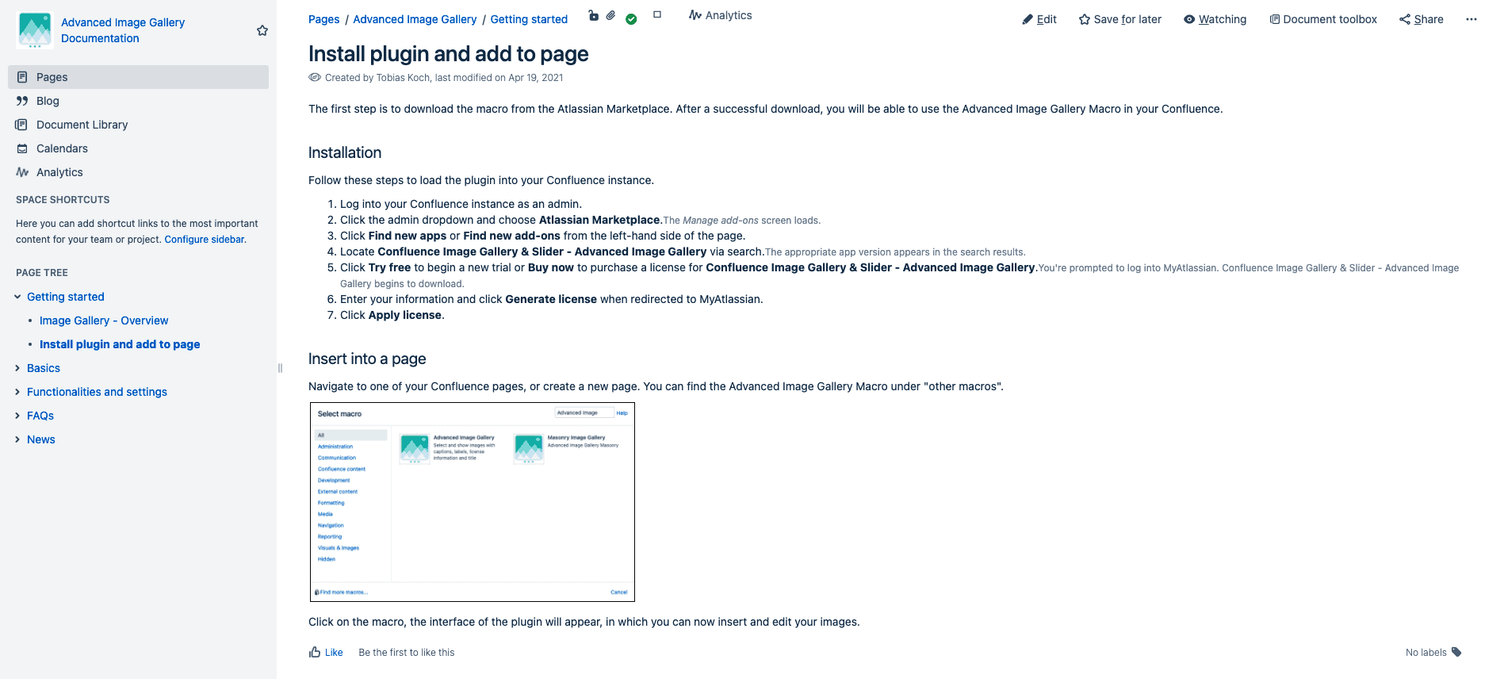
Drei Bausteine, welche wir in jeden Bereich einbauen sind je eine Seite zu Getting started, den FAQs sowie den Neuigkeiten. Getting started stellt hierbei eine kompakte Übersicht über die Installation des Plugins sowie die wichtigsten Hard Facts der App, u.a. für welches Produkt und welchen Hosting-Typ das Plugin zur Verfügung steht, dar. Speziell die FAQ-Seite stellt einen wichtigen Bestandteil des Help Centers dar. Die FAQs sollten allerdings unter Betrachtung der Support Tickets erstellt werden. Häufig gestellte Support-Anfragen, wie bspw. Anfragen zu neuen Funktionen, werden in die FAQ-Seite mit eingebracht und sollten möglichst präzise Antworten enthalten.
Damit die Dokumentation öffentlich auffindbar ist, muss unter Bereich konfigurieren - Berechtigungen bei Anonymen Nutzern letztendlich noch ein Haken bei Ansehen gesetzt werden. Anonymen Nutzer:innen kann fast jede Berechtigung erteilt werden, aber wir empfehlen dir, dies auf das Ansehen und Kommentieren zu beschränken.
| Pro-Tipp: Formuliere die Titel deiner Artikel so, dass diese über die Suchfunktion im Help Center gut aufgefunden werden können. Meisten macht hier eine Keyword-Analyse Sinn, um herauszufinden, welche Suchbegriffe und -phrasen deine Nutzer:innen verwenden, wenn Sie eine Lösung für ihre Probleme suchen. Die Auffindbarkeit kann weiterhin durch die Verwendung der Keywords im Text sowie über hinterlegte Labels verbessert werden. |
So kannst du es selbst umsetzen
Die Entwicklung eines Help Center stellt nicht automatisch sicher, dass diese tatsächlich von deinen Kund:innen genutzt und als Hilfestellung angesehen wird. Kund:innen müssen zum einen in der Lage sein, schnell Antworten auf Ihre Fragen zu finden (schneller als beim Live-Support). Zum anderen müssen Kund:innen die Inhalte und Hilfestellungen in deinem Help Center verstehen und umsetzen können. Dies rückt wiederum Aspekte wie User Experience, Design sowie Aufbau und Struktur in den Vordergrund, welche bei der Entwicklung berücksichtigt werden müssen.
Unsere Unterstützung
Mit guter Beratung ist die Erstellung und die Pflege eines Help Center deutlich einfacher. Wir empfehlen daher, sich an einen qualifizierten Implementierungspartner deiner Wahl zu wenden, welcher dir Unterstützung bei der Umsetzung liefern kann. Zusätzlich sollten folgende Punkte unbedingt beachtet werden:
- Früh Ziele definieren: Der erste Schritt in der Erstellung eines Help Centers sollte Überlegungen darstellen, was mit dem Help Center erreicht werden soll. Soll der Workload durch das Bearbeiten von Support-Tickets verringert werden, um dein Team zu entlasten? Soll das Help Center die Beziehung und Verbindung zu deinen Kund:innen verbessern? Oder beides? Mach dir darüber Gedanken und leg passende Ziele für dein Unternehmen fest.
- Bedürfnisse der Kund:innen verstehen: Nutze unternehmensinternes Wissen, um die Erwartungen deiner Kund:innen identifizieren zu können. Verwende Formulierungen und Strukturen im Help Center welche von deinen Zielgruppen verstanden werden und deren Interesse wecken. Werden Antworten geliefert, welche von der Zielgruppe nicht verstanden werden, erfüllt das Help Center nicht seinen Zweck.
- Aktiv Mitarbeiter:innen involvieren: Lass deine Mitarbeiter:innen eine aktive Rolle in der Gestaltung des Help Center übernehmen. Diese können wichtigen Input zu den Wünschen und dem Verhalten der Kund:innen liefern.
- Fokus auf User Experience und Daten-Analyse: Eine gute User Experience ist das A und O. Ist die UI nicht ausgezeichnet, werden die Besucher:innen deines Help Centers dort nicht lange verweilen, geschweige denn zurückkehren. Schaffe eine einfache und schnelle Navigation zu den wichtigsten Artikeln, in Kombination mit einer Suchfunktion. Miss zur Verbesserung weitere Leistungs-Parameter deines Help Centers, wie die Aufrufe von bestimmten Artikeln sowie die Verweildauer im Help Center.