
Der Google App Connector wird standardmäßig mit Crowd von Atlassian zusammen geliefert und kann direkt in der Crowd Administration konfiguriert werden. Der Google App Connector für Crowd ermöglicht dir Single-Sign-On (SSO) aktiv für deine Apps zu nutzen und aus Jira oder Confluence heraus ohne weitere Authentifizierung Apps wie Docs oder Sheets zu öffnen.
Wie du den Google App Connector in Crowd verwendest, erfährst du weiter unten.
Was ist Single-Sign-On (SSO)?
Einfach ausgedrückt, ermöglicht Single Sign-Sign-On es sich mit nur einem Account in mehrere Apps (hier Atlassian Software und Google Apps) einzuloggen und gleichzeitig zu nutzen. Sicher kennst du das von den Apps. Du loggst dich in deiner Gmail und kannst gleichzeitig auch Google Docs oder Meets nutzen.
Wie funktioniert SSO mit dem Google App Conntector?
Im Fall von Google Apps ist die Authentifizierung also deine Google-Benutzerkennung und dein Passwort. Google Apps wickelt den SSO-Teil mit seiner Google-Konto-Website ab.
Wenn du dich morgens bei Gmail anmeldet, wirst du aufgefordert, deine Authentifizierungsinformationen auf der Google Account Website einzugeben, die dann deinem Browser bei erfolgreicher Authentifizierung zurück zu GMail weiterleitet.
Das Google-Konto merkt sich, dass du dich heute Morgen erfolgreich authentifiziert hast, sodass die Umleitung erneut erfolgt, wenn du später am Tag eine Seite von Docs & Sheets aufrufst. Eine erneute Authentifizierung ist so nicht mehr nötig.
Umgangssprachlich ausgedrückt bedeutet das:
- Authentifizieren: Die Daten, die verwendet werden, um einen Benutzer zu authentifizieren.
- SSO - Wenn du dich bei einer Anwendung anmeldest, musst du dich nicht bei einer anderen Anwendung anmelden, um darauf zuzugreifen (zumindest für eine bestimmte Zeit in demselben Browser).
Der große Vorteil, Google als SSO Lösung für Atlassian Crowd zu verwenden, liegt darin, dass du die SSO Funktionalität selbst konfigurieren kannst.
Wie du den Google App Connector für Crowd konfigurierst und nutzt, erfährst du hier:
Konfiguration des Google Apps Connectors für Crowd
Voraussetzungen – DU benötigst die Google Suite
Um Single-Sign-On im Google Workspace zu aktivieren, benötigst du die Premier-, Education- oder Partner-Edition von Google Workspace. Die kostenlose Standardversion von Workspace unterstützt kein SSO. Überprüfe also vorher unbedingt deine Version und führe bei Bedarf ein Upgrade durch.
Schritt 1: Konfiguration der Crowd-Applikation, Verzeichnisse und Gruppendetails
In diesem Schritt gibst du die Anwendungsdetails des Google App Connectors in Crowd ein. Du kannst den Zugriff auf Google Apps verwalten, indem du Personenverzeichnisse und/oder Gruppen mit den Apps verbindest.
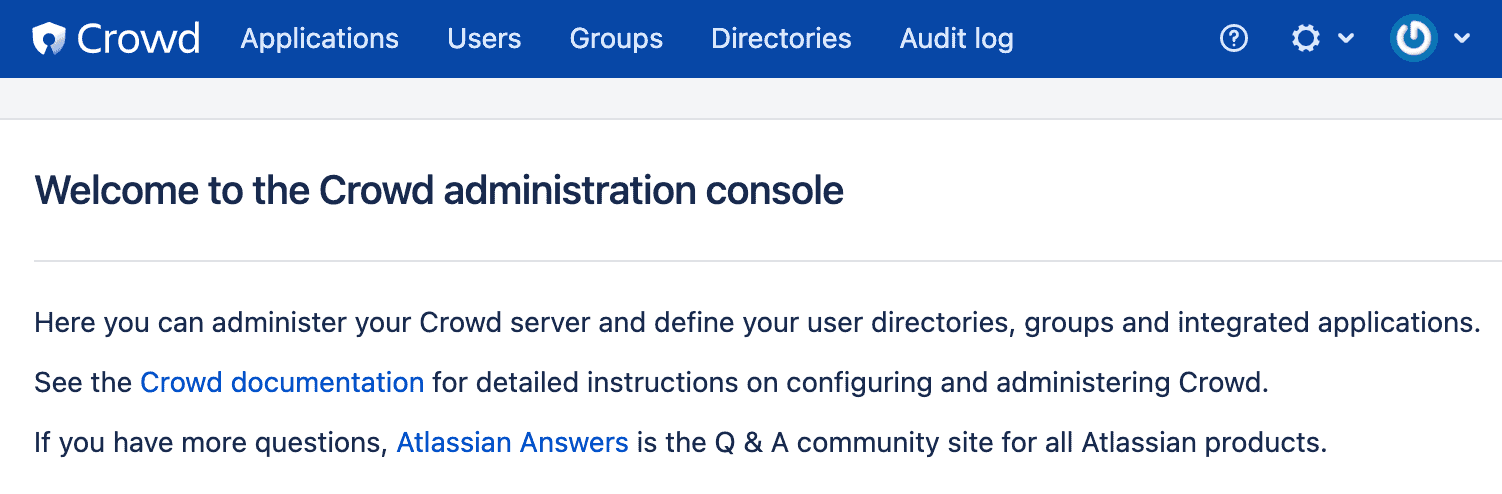
9 Schritte zur Konfiguration des Google App Connector in Crowd
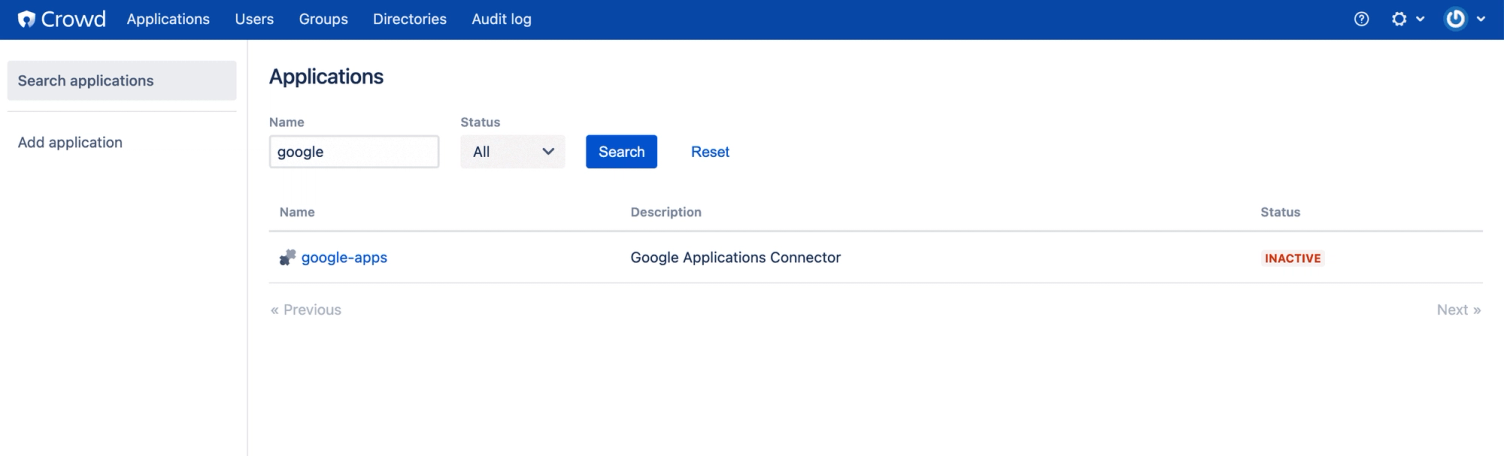
- Melde dich bei der Crowd-Administrationskonsole an.
- Klicke in der oberen Navigationsleiste auf die Registerkarte Anwendungen.
- Klicke auf den Link für den Anwendungsnamen "Google Apps".
- Falls erforderlich, kannst du die Beschreibung ändern. Achte darauf, dass das Kontrollkästchen "Aktiv" angekreuzt bleibt.
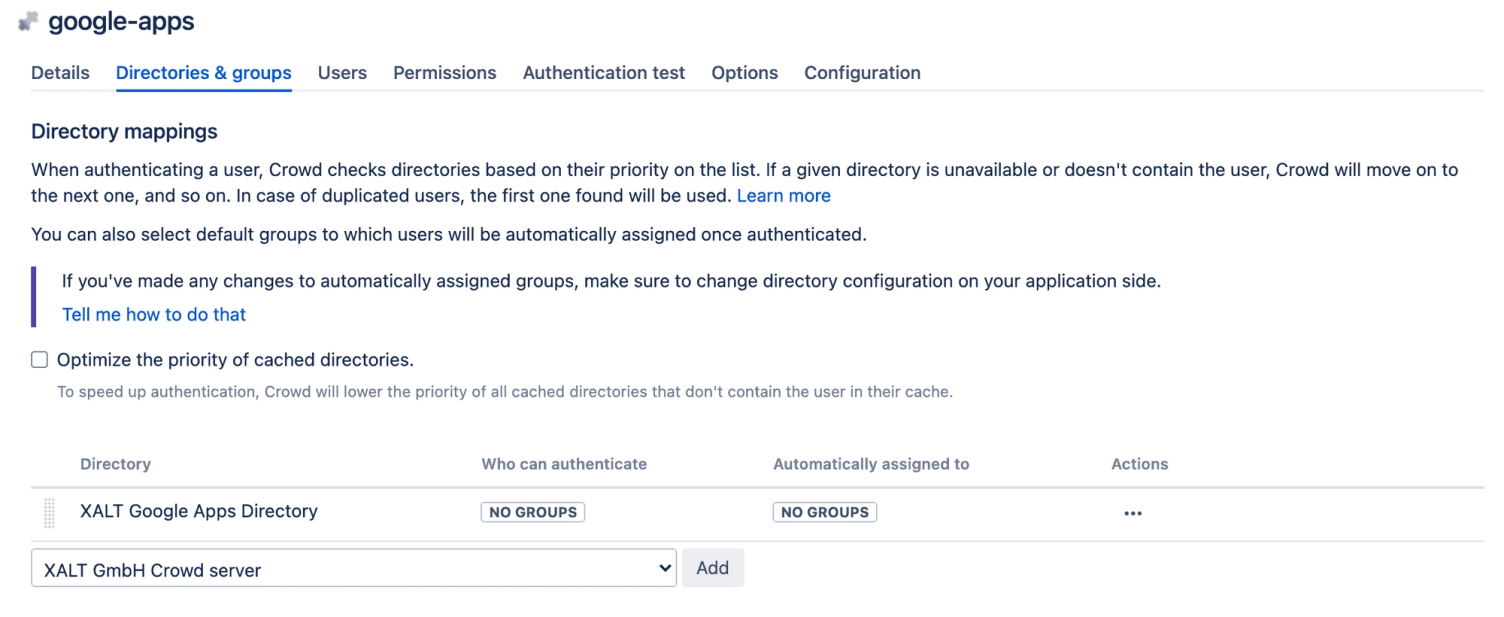
- Klicke auf die Registerkarte Verzeichnisse und wähle ein oder mehrere Nutzerverzeichnisse aus, die die Nutzer enthalten, die Zugriff auf Google Apps haben sollen.
- Um festzulegen, welche Nutzer innerhalb des Verzeichnisses sich gegenüber der Anwendung authentifizieren dürfen, kannst du entweder:
- Ändere auf der Registerkarte Verzeichnisse die Option Alle zur Authentifizierung zulassen auf Wahr. Damit können sich alle Nutzer in diesem Verzeichnis bei Google Apps anmelden. (Die Standardeinstellung ist Falsch.)
ODER
- Benutze auf der Registerkarte Gruppen die Schaltfläche Hinzufügen, um eine oder mehrere Nutzergruppen auszuwählen.
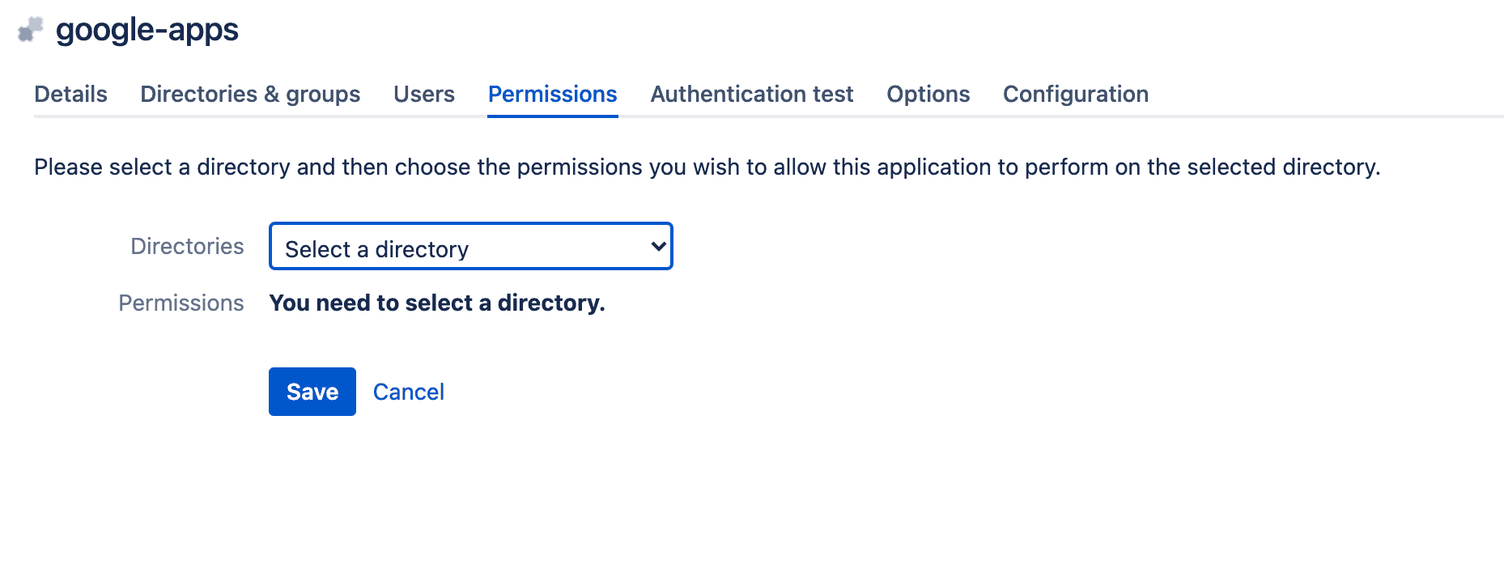
- Klicke auf die Registerkarte Berechtigungen und lege die Verzeichnisberechtigungen für die Anwendung fest.
- Falls erforderlich, kannst du die Anwendungsoptionen auf der Registerkarte Optionen ändern:
- Ausgabe in Kleinbuchstaben - Siehe Erzwingen von Kleinbuchstaben bei Benutzernamen und Gruppen für eine Anwendung.
- Aliasing aktivieren - Siehe Aliase eines Benutzers festlegen.
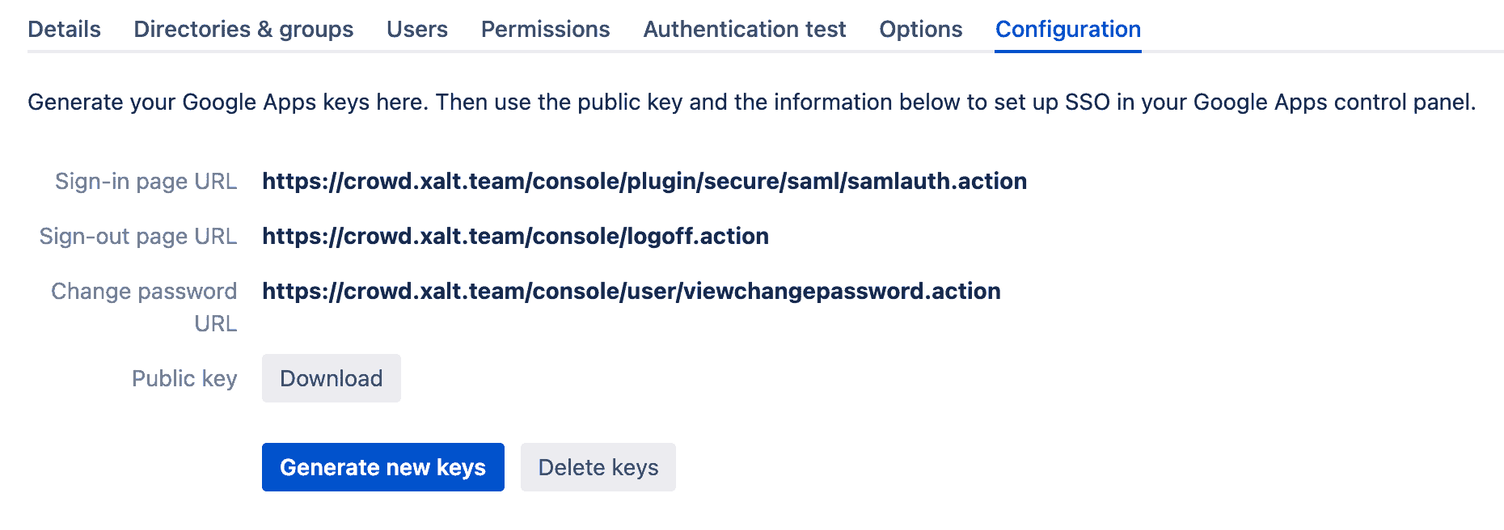
- Klicke auf die Registerkarte Konfiguration und erstelle deine SSO-Schlüssel wie in Schritt 2 beschrieben.
Schritt 2: Generierung von Single-Sign-On (SSO) Authentifizierungsschlüssel
Um deine Google Apps mit Crowd verknüpfen zu können, müssen jetzt Authentifizierungsschlüssel erstellt werden. Zum einen, ein “Public Key” und ein “Private Key”. Gehe dazu im offenen Fenster auf “Konfiguration” und klicke “Neue Schlüssel erstellen”
Mti Atlassian Crowd generierst du einen öffentlichen Schlüssel und einen privaten Schlüssel und speicherst diese in der Crowd
Datenbank. Nachdem die Schlüssel erstellt wurden, siehst du die Meldung "DSA-Schlüssel erfolgreich generiert und gespeichert".
Schritt 3: Google Workspace konfigurieren und mit Crowd verbinden
Damit Google mit Crowd kommunizieren kann, muss in der Google Workspace Admin Umgebung das SSO angepasst werden. Erst dann ist eine Authentifizierung mit Google Apps möglich.
So konfigurierst du Google Apps, damit Crowd erkannt wird:
- Melde dich als Administrator in deinem Google Apps Dashboard an.
- Klicke anschließend auf ‚Sicherheit‘.
- Navigiere zu ‚Erweiterte Einstellungen‘.
- Klicke auf Single Sign-On (SSO) einrichten.
- Kopiere die URLs aus dem Crowd-Konfigurationsbildschirm (siehe oben) und füge sie in den Google Apps-Bildschirm ein.
- Jetzt lädst du den öffentlichen Schlüssel hoch, den Crowd in Schritt 2 oben für dich erstellt hat:
- Klicke jetzt auf Durchsuchen unter "Verifizierungszertifikat".
- Navigiere in Crowd zur Google-Apps-Konfiguration und lade den öffentlichen Schlüssel herunter, indem du auf die Schaltfläche Herunterladen neben dem Label ‚Öffentlicher Schlüssel‘ klickst.
- Wähle das Zertifikat des öffentlichen Schlüssels (Dateiname DSAPublic.key) und lade es in Google Apps hoch.
- Falls es für deine Netzwerkkonfiguration erforderlich ist, aktiviere das Kontrollkästchen einen domänenspezifischen Aussteller verwenden und gib alle erforderlichen Netzwerkmasken in Google Apps ein. Eine Anleitung zu diesen Einstellungen findest du in der Dokumentation.
- Speichere als letztes deine Änderungen.
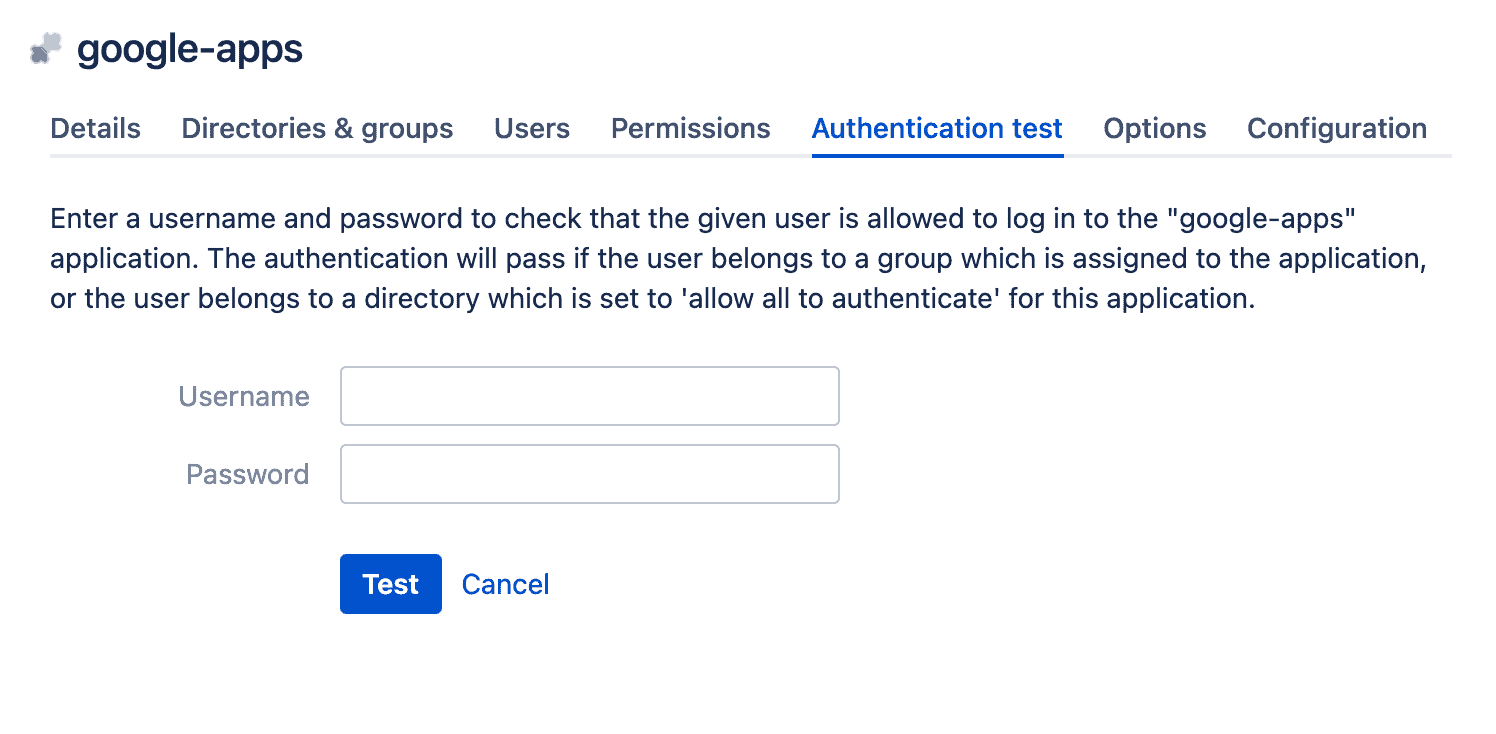
Schritt 4: Überprüfung ob User sich mit Google Authentifizieren können
Im letzten Schritt ist es wichtig zu überprüfen, ob die Konfiguration des Google App Connectors mit Crowd erfolgreich war.
Gehe dazu wie folgt vor:
- In der Crowd Admin Oberfläche und App Konfiguration geht auf den Reiter “Authentifizierungstest”
- Gib hier die Login-Informationen von beispielsweise dir oder die eines Test-Users ein und klicke auf “Testen”.
- Hast du alle korrekt eingerichtet, erhältst du eine Erfolgsmeldung und bist fertig.
Damit hast du den Google App Connector erfolgreich in Crowd konfiguriert und alle deinen User müssen sich ab sofort nicht mehr einzeln in Cloud Apps anmelden.
Bonus Tipp
Der Nutzername muss sowohl in Google Apps als auch in Crowd vorhanden
Der Nutzername muss sowohl in Google Apps als auch in Crowd vorhanden und identisch sein. Der Crowd Google Apps Connector unterstützt kein automatisches Hinzufügen von Benutzern. Wenn der Nutzer in Crowd existiert, aber nicht in Google Apps, kann er sich nicht anmelden.
Du benötigst Unterstützung bei der Konfiguration deiner Crowd Applikation oder anderer Atlassian Software wie Jira oder Confluence? Weitere Informationen findest du hier: XALT Atlassian Leistungen.