
Bist du es leid, für jedes Meeting in Confluence manuell eine neue Seite zu erstellen, umzubenennen und zu verschieben? Besonders bei wöchentlichen Besprechungen kann das Kopieren und Anpassen der Seiten schnell zur lästigen Routine werden. Diese wiederkehrende Aufgabe kostet wertvolle Zeit und wird oft vernachlässigt, was zu Unordnung und fehlender Konsistenz führt. Zum Glück gibt es eine einfache Lösung: Confluence Seiten automatisch duplizieren und verwalten – und das ganz einfach mit Automatisierungen und Rovo.
Manuelles Kopieren und Anpassen von Seiten ist zeitraubend
Wenn du regelmäßig Meetings in deinem Team hast, kennst du sicher das Problem: Jedes Mal eine neue Seite in Confluence zu erstellen, alle Inhalte vom letzten Meeting zu kopieren, die Seite umzubenennen und in den richtigen Bereich zu verschieben, ist zeitaufwändig und monoton. Dabei möchtest du dich eigentlich auf die Inhalte und das Wesentliche des Meetings konzentrieren, nicht auf administrative Details.
Die Folgen
Ohne eine effiziente Lösung häufen sich die manuellen Aufgaben an. Das kostet nicht nur Zeit, sondern führt auch zu einer Überlastung und Frustration, die letztlich die Produktivität deines Teams beeinträchtigen kann. Außerdem steigt das Risiko für Fehler, wie etwa das versehentliche Speichern im falschen Bereich oder das Vergessen, die Seite umzubenennen.
Schritt-für-Schritt-Anleitung: Confluence Seiten automatisch duplizieren und verwalten mit Rovo
Mit Rovo AI und Confluence kannst du eine einfache Automatisierung einrichten, die dir diese Arbeit abnimmt. Ein einziges Label genügt, und schon wird eine Kopie der gewünschten Seite erstellt, an die richtige Stelle verschoben und automatisch benachrichtigt. Hier folgt die Schritt-für-Schritt-Anleitung: Confluence Seiten automatisch duplizieren und verwalten.
1. Erstelle ein Label als Trigger
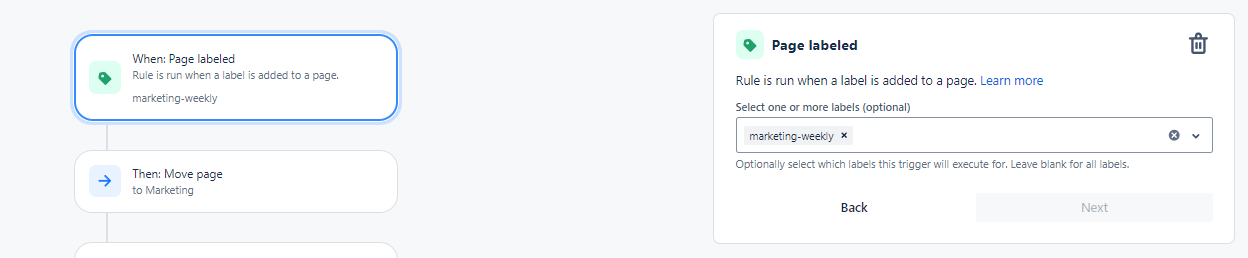
Beginne mit einem Label, das als Auslöser für die Automatisierung fungiert. In unserem Beispiel verwenden wir das Label „marketing-weekly“. Dieses Label wird später der Ausgangspunkt für die automatisierte Aktion sein.
2. Automatisches verschieben und kopieren der Seite
Sobald das Label „marketing-weekly“ einer Seite hinzugefügt wird, startet die Automatisierung. Dies verschiebt zunächst die Seite in einen gewünschten Bereich - hier „Marketing - Archive: Weekly Meeting Notes“.
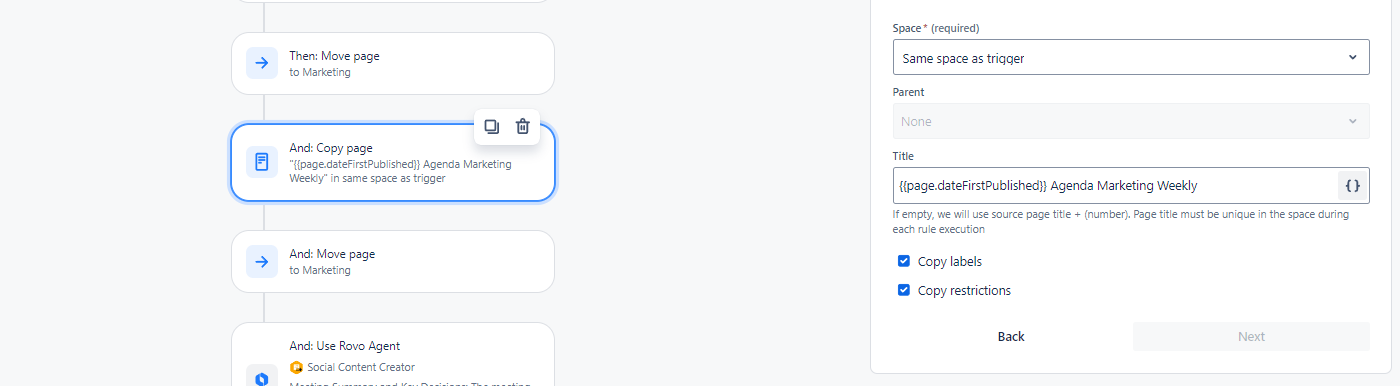
Anschließend wird eine Kopie der Seite im selben Confluence Space erstellt und die Automatisierung benennt sie automatisch um, z. B. „Datum - Agenda Marketing Weekly“. Das spart dir den Aufwand, die Seite manuell zu kopieren und umzubenennen.
Tipp: Es gibt in den Automatisierung auch sog. “Smart Values”. Eine Auswahl dieser findest du, indem auf die beiden geschweiften Klappern klickst.
3. Verschiebe die Seite in den richtigen Bereich
Die Automatisierung sorgt dafür, dass die kopierte Seite automatisch in den gewünschten Bereich - hier Marketing Weekly Meeting Notes - zurück verschoben wird. So bleibt alles ordentlich an seinem Platz, und du musst dir keine Sorgen machen, dass Seiten verloren gehen oder nicht gefunden werden.
4. Nutze Rovo AI für eine Zusammenfassung
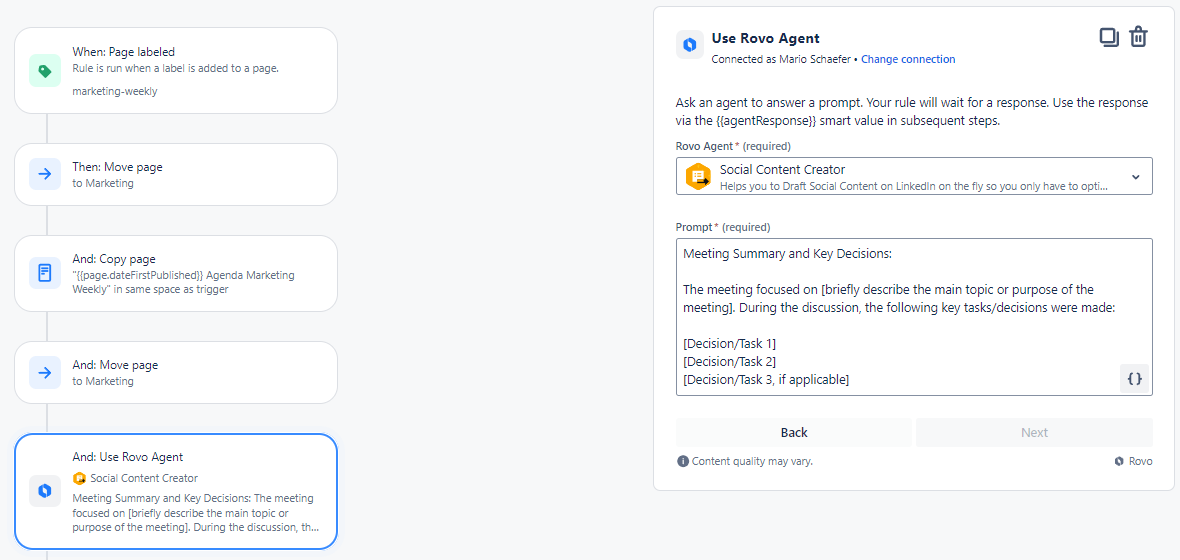
Mit Rovo AI kannst du direkt eine Zusammenfassung und wichtige Entscheidungen des Meetings erstellen lassen. Rovo erstellt einen kurzen Überblick über das Meeting, inklusive der wichtigsten Aufgaben oder Entscheidungen, die besprochen wurden. So wird die Seite noch informativer und übersichtlicher.
Wir nutzen hier einen einfach Prompt:
Meeting Summary and Key Decisions:
The meeting focused on [briefly describe the main topic or purpose of the meeting]. During the discussion, the following key tasks/decisions were made:
[Decision/Task 1]
[Decision/Task 2]
[Decision/Task 3, if applicable]
5. Automatische Benachrichtigung über Slack
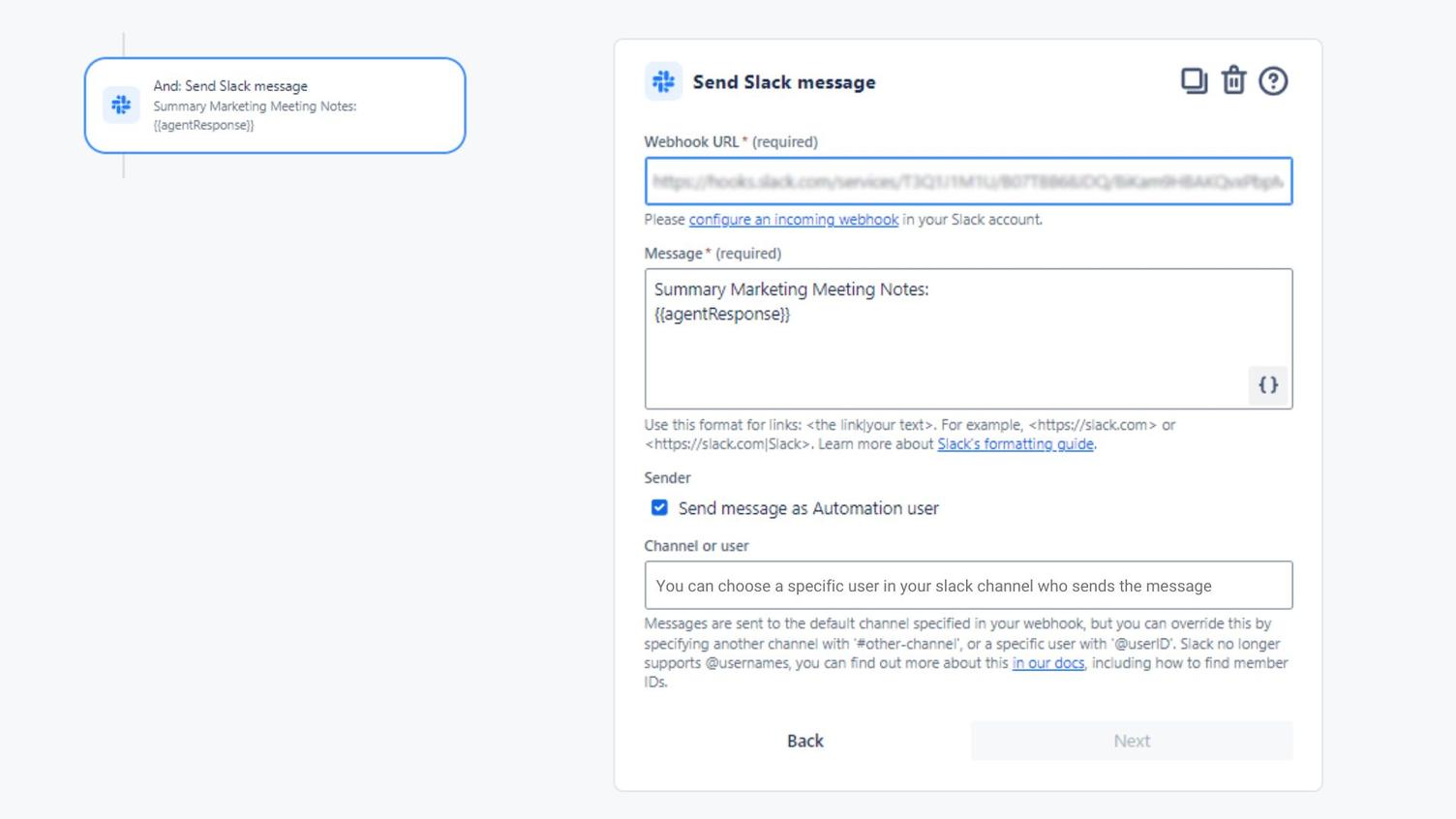
Nach der Erstellung der Meeting-Seite schickt die Automatisierung eine Benachrichtigung an das Team über Slack. Die Nachricht enthält die Zusammenfassung und die wichtigsten Entscheidungen des Meetings, sodass alle sofort informiert sind.
6. Füge einen Kommentar hinzu und entferne das Label
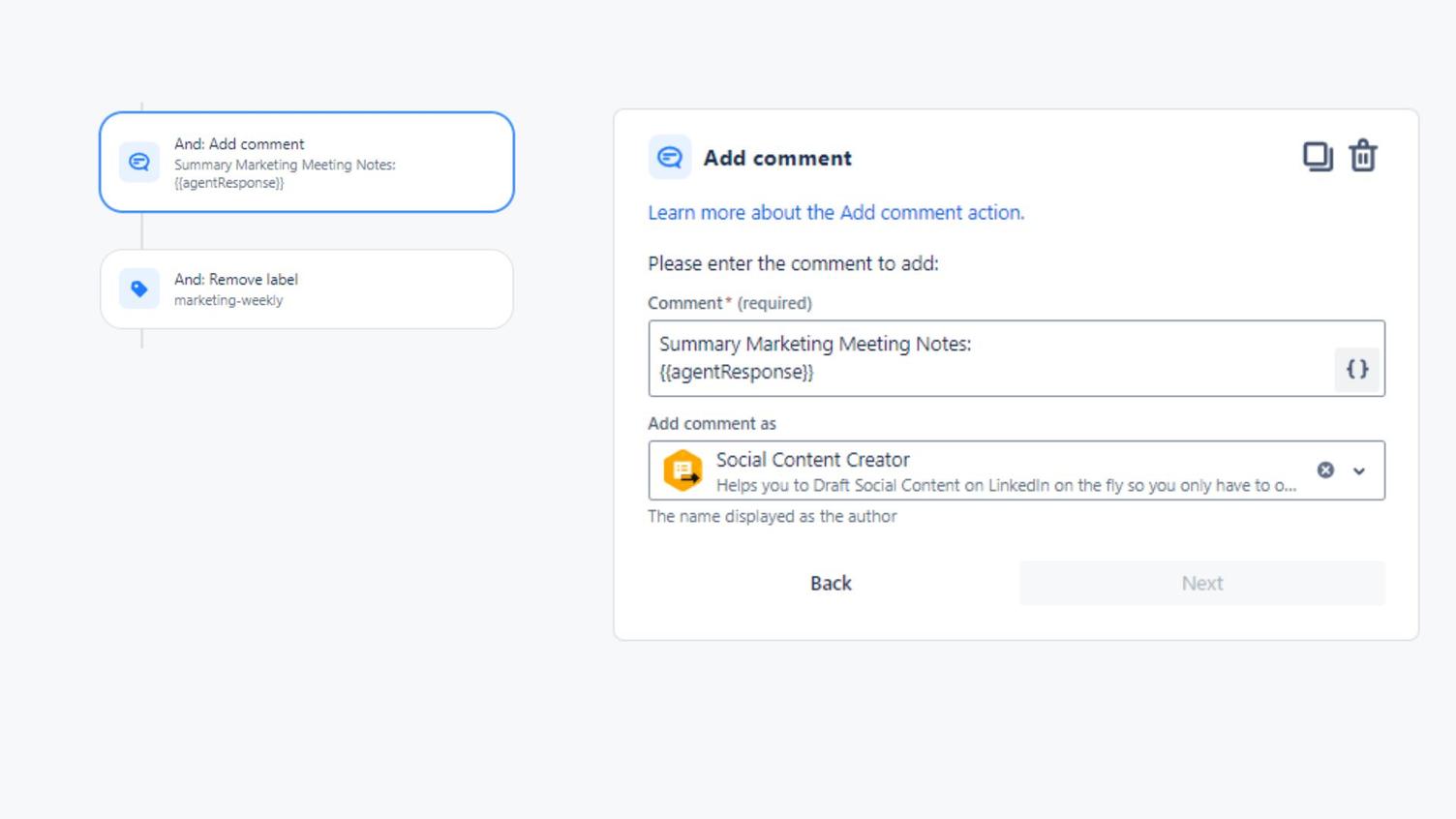
Als letzter Schritt wird die Zusammenfassung auch als Kommentar auf der Confluence Seite hinterlegt. Außerdem wird das Label „marketing-weekly“ automatisch entfernt, um die Automatisierung für die nächste Woche erneut nutzen zu können.
Vorteile der Automatisierung in Confluence
Mit dieser einfachen Automatisierung sparst du und dein Team jede Woche wertvolle Zeit. Statt sich mit administrativen Aufgaben zu belasten, könnt ihr euch auf die inhaltlichen Aspekte eurer Arbeit konzentrieren. Hier einige Vorteile im Überblick:
- Zeitersparnis durch Automatisierung in Confluence: Keine manuelle Erstellung, Kopieren und Anpassen von Seiten mehr.
- Konsistenz und Ordnung: Alle Seiten sind automatisch korrekt benannt und im richtigen Bereich gespeichert.
- Schnelle Benachrichtigung: Dein Team wird sofort über die wichtigsten Punkte informiert.
- Einsatz von Confluence Automatisierung und Confluence Rovo: Nutze die volle Power von Rovo, um deine Arbeitsabläufe noch effizienter zu gestalten.
Fazit: Confluence Seiten automatisch duplizieren und verwalten
Durch die Automatisierung von Routineaufgaben in Confluence wie das Kopieren und Umbenennen von Meeting-Seiten gewinnst du nicht nur Zeit, sondern vermeidest auch Fehler und Unordnung. Mit Rovo AI und den integrierten Automatisierungsfunktionen in Confluence bringst du deine Organisation auf ein neues Level. Probiere es aus und nutze die gewonnene Zeit für das Wesentliche!