Die Advanced Image Gallery ist jetzt für Confluence Cloud im Atlassian Marketplace verfügbar. Teams können Bilder auf ihren Confluence-Seiten als Galerie zeigen und direkt im Editor bearbeiten.
Bilder auf einer Seite zusammenstellen
Der Einstieg beginnt direkt auf der Confluence-Seite: Gib im Bearbeitungsmodus /gallery ein und wähle Advanced Image Gallery. Der Editor zeigt die Bilder, die bereits an dieser Seite hängen. Du kannst einzelne Dateien auswählen oder alle markieren und weitere Bilder hochladen, ohne den Editor zu verlassen. Hochgeladene Bilder bleiben Anhänge der Seite.
Im Editor sortierst du die Auswahl per Drag-and-drop und ergänzt Bildunterschriften, Copyright und Alt-Texte.
Ein konkretes Beispiel: Eine interne Redaktion möchte Fotos eines Teamtreffens auf einer bereits bestehenden Veranstaltungsseite zeigen. Statt alle Dateien einzeln in den Text zu ziehen, wählt sie die relevanten Anhänge in der Galerie aus. Ein aussagekräftiges Motiv lässt sich an den Anfang schieben; für jedes Bild kann sie eine eigene Bildunterschrift und einen Alt-Text vergeben. Die Reihenfolge bleibt damit Teil der Galerie und muss nicht als Reihe einzelner Seitenblöcke gepflegt werden.
Beim Zuschneiden stehen freie Auswahl sowie feste Seitenverhältnisse wie 1:1, 4:3 und 16:9 bereit. Du kannst den Ausschnitt auch mit der Tastatur verschieben und verändern. Das ist praktisch, wenn ein Motiv für eine Kachel anders gerahmt werden soll. Die Quelldatei bleibt unangetastet: Wer sie später herunterlädt, erhält weiterhin das Original und nicht den Galerieausschnitt.
Vier Ansichten für unterschiedliche Inhalte
Welches Layout passt, hängt von deinem Inhalt ab. Grid ordnet Bilder in gleichmäßigen Kacheln an. Masonry behält unterschiedliche Bildformate bei und verteilt sie auf Spalten. Eine Slideshow zeigt ein Bild nach dem anderen mit Vorschaubildern; Moments startet eine bildschirmfüllende Story über eine Cover-Karte. Für Grid und Masonry lässt sich die Kachelgröße einstellen.
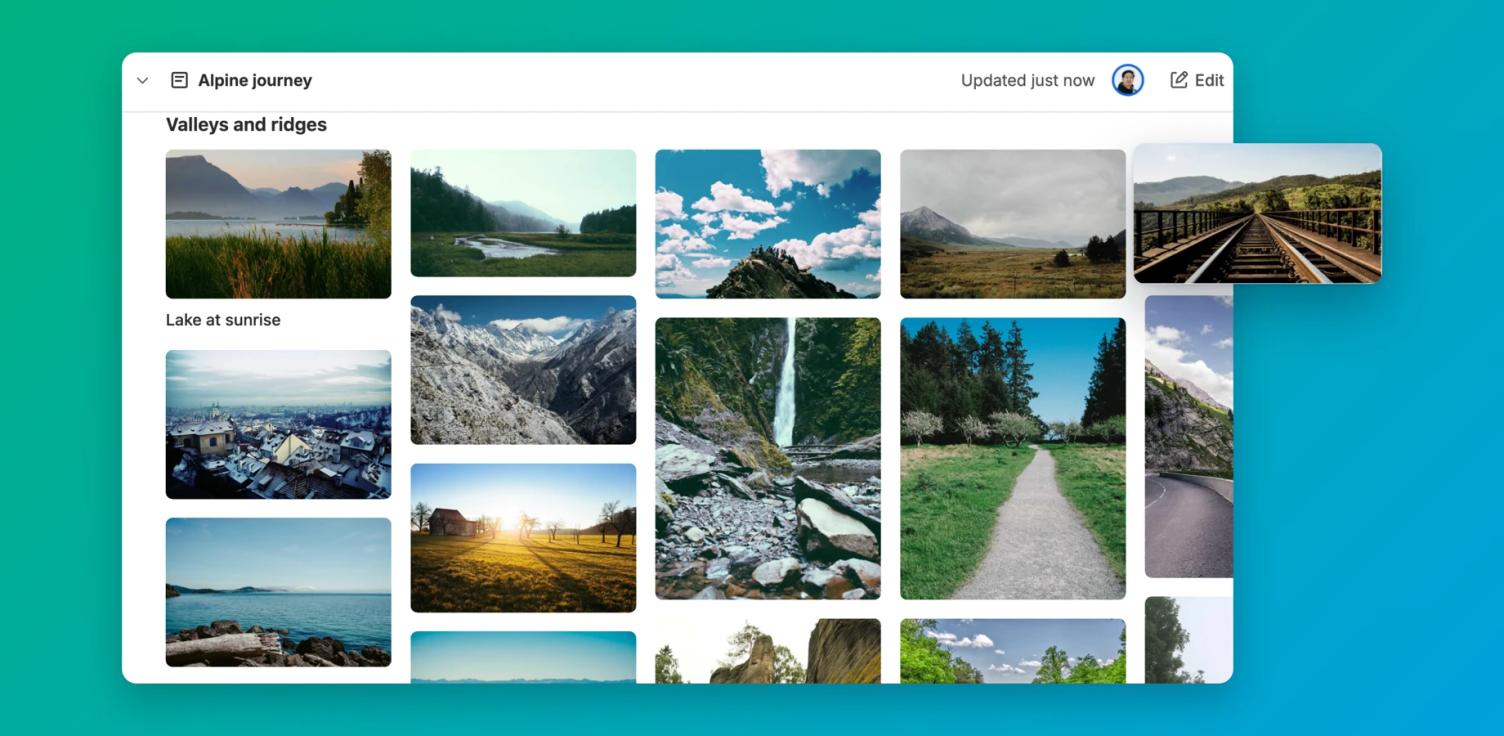
So kannst du die Darstellung an den Zweck der Seite anpassen, ohne die Bilder selbst neu aufzubereiten.
Für die Galerie kannst du zwischen einer Vorschau mit fester und voller Breite wechseln. So siehst du, wie viel Raum sie auf der Seite einnehmen wird. Die Auswahl des Layouts verändert die Darstellung der Bilder, nicht den Inhalt der angehängten Dateien.
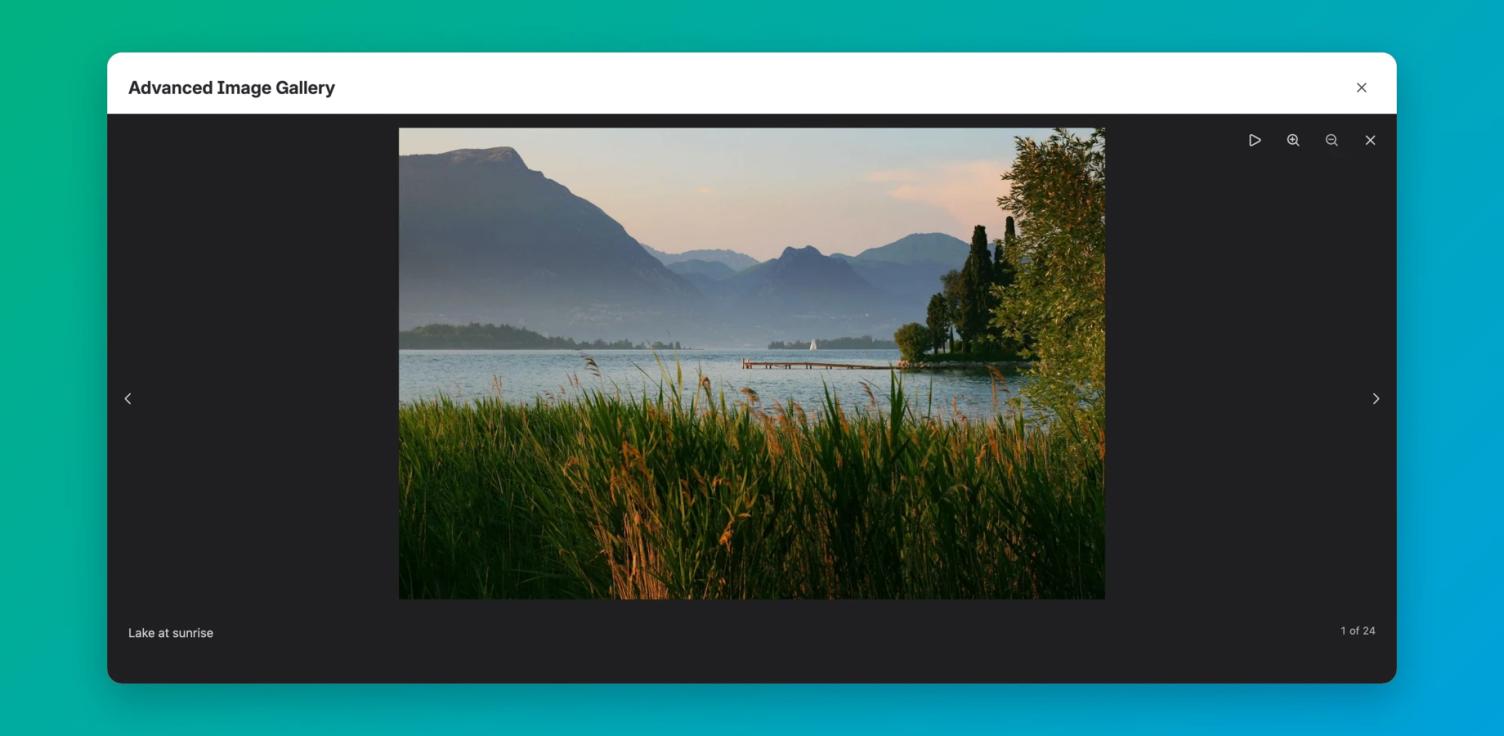
Ein Klick öffnet das Bild in einer Lightbox mit Bildunterschrift, Navigation und Wiedergabe. Die automatische Wiedergabe pausiert beim Verweilen mit dem Mauszeiger. So bleibt Zeit, einen Ausschnitt oder die Beschreibung genauer zu betrachten.
Rovo hilft bei der Galeriearbeit
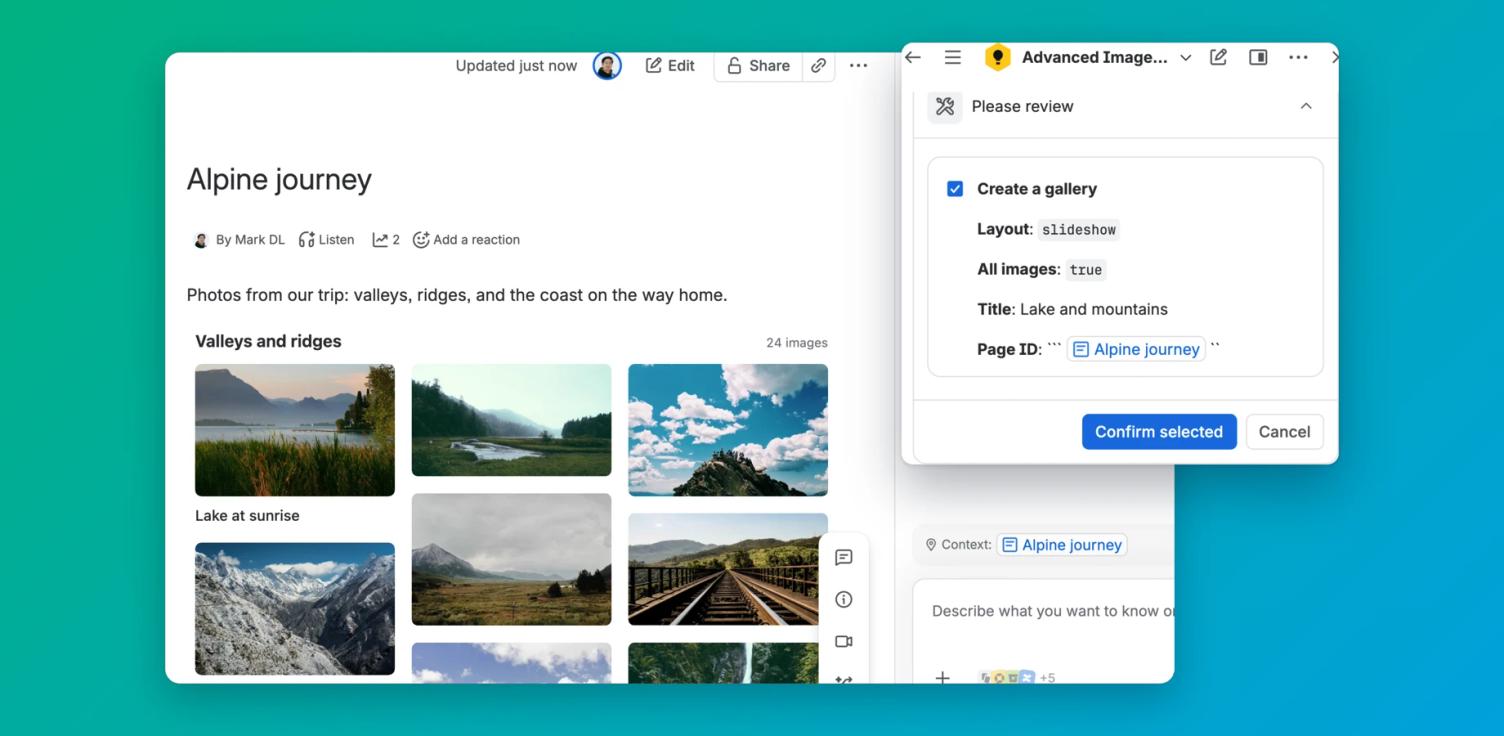
Unter einer Galerie können Leser Rovo danach fragen. Der Agent kann außerdem die Bilder einer Seite auflisten oder Galeriebilder anhand ihrer Titel und Bildunterschriften finden. Für einen neuen Entwurf lässt sich etwa eine Masonry-Galerie aus allen Bildern der Seite anfordern. Vor dem Einfügen zeigt Rovo die gewählten Einstellungen zur Bestätigung. Anschließend liegt die Galerie im Seitenentwurf und ist noch nicht für Leser veröffentlicht. Prüfe das Ergebnis, bevor du die Seite aktualisierst.
Admins können die KI-Funktionen der App zentral ausschalten.
Für welche Seiten lohnt sich das?
Eine Galerie hilft überall dort, wo Bilder zusammengehören: Ein Projektteam kann den Fortschritt einer Baustelle dokumentieren, ein internes Kommunikationsteam Eindrücke einer Veranstaltung teilen oder ein Produktteam mehrere Ansichten eines Prototyps zeigen. Die Bilddateien bleiben dabei im Kontext der jeweiligen Confluence-Seite, statt als einzelne Bilder den Textfluss zu unterbrechen.
Für eine Sammlung, die schnell überblickbar sein soll, eignen sich Grid oder Masonry. Wenn die Reihenfolge eine Geschichte erzählt, ist eine Slideshow oder Moments eine Alternative. Leser öffnen ein Bild in der Lightbox, sehen seine Bildunterschrift und können die Wiedergabe starten. Die Diashow pausiert, wenn sie mit dem Zeiger auf einem Bild verweilen.
Alt-Texte beschreiben, was auf dem Bild zu sehen ist; Bildunterschriften liefern Kontext für alle Leser. Im Editor kannst du beides pro Bild ergänzen. Ein Copyright-Hinweis lässt sich ebenfalls hinterlegen und über die Einstellungen anzeigen. Welche Rechte an einem Bild bestehen, musst du unabhängig davon selbst prüfen.
Auch für eine Produktseite im internen Wiki ist die Reihenfolge relevant: Ein Team könnte erst die Gesamtansicht eines Prototyps zeigen und danach Details oder Entwicklungsstände. Eine beschriftete Galerie macht die Bilder gemeinsam lesbar; sie ersetzt aber weder eine fachliche Beschreibung noch die Entscheidung, welche Aufnahmen und Angaben für die Zielgruppe freigegeben sind.
Bei vielen Bildern lohnt es sich, vor dem Speichern die Auswahl zu überprüfen: Sind versehentlich Entwürfe enthalten? Beschreiben die Alt-Texte das jeweilige Motiv? Sind die Quellen und Nutzungsrechte geklärt? Die App stellt Felder und Werkzeuge bereit; die inhaltliche Verantwortung bleibt beim Team, das die Seite veröffentlicht.
So startest du in Confluence Cloud
Öffne den Marketplace-Eintrag für Cloud und prüfe dort Installation und aktuelle Konditionen. Ist die App in deiner Confluence-Cloud-Instanz verfügbar, bearbeite eine Seite, füge über /gallery das Makro ein und wähle die Bilder aus. Sortiere sie, ergänze Beschriftungen und Alt-Texte und entscheide dich für ein Layout. Speichere die Galerie und aktualisiere anschließend die Seite.
Beim Bearbeiten kannst du Bilder zuschneiden, drehen und spiegeln. Die Originalanhänge bleiben unverändert; Exporte und Downloads zeigen weiterhin das Original. Prüfe die Galerie im Seitenentwurf, besonders Ausschnitt, Reihenfolge und Texte, bevor du die Seite veröffentlichst. Details zu Funktionen und Einrichtung findest du auch in der Cloud-Dokumentation.
Cloud und Data Center
Die Advanced Image Gallery ist für Cloud und Data Center über getrennte Marketplace-Einträge verfügbar. In Data Center kannst du Grid, Masonry und Slider nutzen sowie Bilder mit Filtern und Einstellungen für Helligkeit, Sättigung und Kontrast bearbeiten. In Cloud stehen vier Ansichten einschließlich Moments und die Zusammenarbeit mit Rovo zur Verfügung. Prüfe die Funktionen, die du benötigst, und den aktuellen Versionsstand in der jeweiligen Dokumentation.
Wir empfehlen, die Cloud-Version zu nutzen und den Wechsel frühzeitig zu planen. Atlassian beendet den Support für Confluence Data Center und weitere betroffene Data-Center-Produkte am 28. März 2029. Unterstützung für den Umstieg findest du bei unserer Atlassian Cloud Migration; bei Fragen zu Lizenzen hilft dir unser Atlassian Lizenzmanagement.
Für einen Wechsel von Data Center in die Cloud ist insbesondere zu klären, wie vorhandene Galerien und Anhänge übernommen werden und welche Darstellung oder Bearbeitungsfunktionen benötigt werden. Der Cloud-Release allein bestätigt keinen automatischen Migrationspfad. Plane daher eine Prüfung mit einer Beispielseite ein und kläre offene Fragen vor einer größeren Umstellung mit dem Support.
Mehr zur App findest du auf unserer Produktseite, weitere Erweiterungen in der Übersicht unserer Marketplace-Apps.